※本記事はプロモーションを含みます
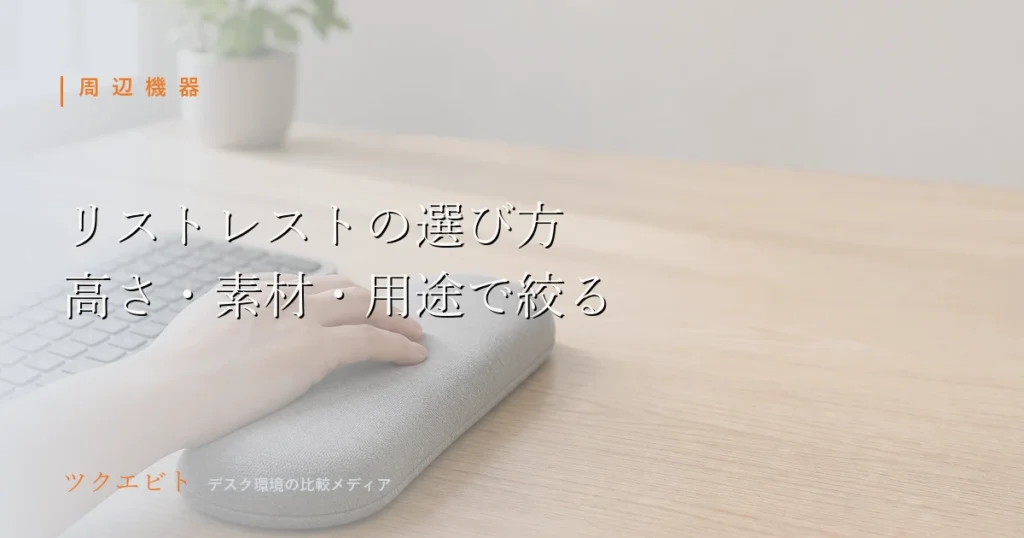
キーボードを打ち終わったあと、手首の付け根だけがじんわり重い。マウスを握る側は、夕方になると張ってくる。椅子も机の高さも調整したのに残るこの感覚には、入力中に手首が宙に浮いたまま、あるいは反り返ったまま固定されている、という共通点があります。リストレスト(パームレスト)は、その手首まわりに支えを作って、置き場所の逃げ道を増やすための小物です。
ただし、厚みの合わないものを足すと手首の角度がかえって強くなります。選ぶ順番は「高さ合わせ→素材→サイズと用途」。この順でしか絞れない、と言い切っていいくらい高さが効きます。以下、その手順をツクエビト編集部が整理しました。なお手首の感じ方には体格や作業内容による個人差があるので、「これを置けば解消する」ではなく「自分の机で合わせ込む道具」として読んでください。
手首の負担を減らすリストレストのおすすめの選び方|失敗しないための軸
商品ページを開く前に、自分の机の条件を先に決めておくと候補が一気に減ります。見るべきは大きく4つです。
①高さ|キーボード・マウスの高さに合わせるのが最優先
いちばん効くのがここです。目指したいのは、手のひらを乗せたときに手首から指先までがほぼ一直線になり、手首が上にも下にも折れていない状態。リストレストが低すぎれば手首は下がり、高すぎれば持ち上がって反ります。つまり「柔らかそうだから」「見た目が好きだから」で選ぶより先に、今使っているキーボードの手前側の厚みと、リストレストの厚みが噛み合うかを見る必要があります。
確認のしかたは簡単で、キーボードを普段の位置に置き、その手前の高さを定規や指の腹で測ってから、候補の商品ページに書かれている厚みと突き合わせるだけ。キーボードの脚(チルトスタンド)を立てている人は、脚を立てた状態で測ってください。奥側を持ち上げているぶん、手前側は相対的に低い位置になります。
マウス側も考え方は同じです。合わせる相手がキーボードではなくマウス本体とマウスパッドの高さになるだけで、「手首が反っていないか」を見る点は変わりません。キーボード側とマウス側で必要な厚みが違うことも普通にあるので、同じ製品を2つ買えば揃う、とは限らないと考えておいてください。
②素材|沈み込みの深さで体感が変わる
素材はおおまかに、低反発ウレタン系・ゲル系・木製やハードタイプに分かれます。低反発はゆっくり沈んで手のひらの形になじむ方向の素材で、沈むぶん実質的な高さは公称の厚みより低くなります。ゲルは弾力があって戻りが早いタイプ。木製やハード素材はほとんど沈まないので、高さが最初から決まっている代わりに、当たりは硬めになります。
どれが快適かは好みの差が大きい部分で、「柔らかいほど負担が減る」とは限りません。長時間置きっぱなしにするなら、沈み込んだあとの高さで手首が真っすぐになるか、という見方をしておくと選び違いが減ります。
③幅・奥行きと、置いたときの安定性
キーボード用は、キーボードの横幅に対して短すぎると端を打つときに支えが切れます。テンキーレスならそれに合う長さ、フルサイズならフルサイズ用、というように幅を合わせるのが基本。奥行きは、手のひらを乗せたときにリストレストが手前へ逃げない程度あれば十分です。裏面に滑り止めがあるかどうかも、商品ページで見ておきたいポイントになります。
④手入れのしやすさ
手のひらが直接触れる部分なので、汚れが気になったときに手入れできる構造かを見ておくと安心です。カバーが外せるのか、表面を拭くだけなのか。ここは後から効いてくるので、購入前に商品ページの説明を確認しておきましょう。
- キーボード手前の高さを、脚を立てた状態で測ったか
- 手のひらを乗せたとき、手首が反らない厚みか
- キーボードの幅(フルサイズ/テンキーレス)に長さが合っているか
- マウス側にも必要か、キーボード側だけで足りるか
- 裏面の滑り止めの有無を確認したか
- 表面の手入れができる構造かを確認したか

タイプ別の特徴と選び分け(リストレスト)
形状で分けると、置く場所と役割がはっきりします。優劣ではなく、机の状況で向き不向きが入れ替わる、という見方をしてください。
| タイプ | 置く場所 | 合わせる相手 | 向いている場面 |
|---|---|---|---|
| キーボード用(横長) | キーボードの手前 | キーボード手前の厚み・横幅 | 文字入力が長い。打鍵中に手首が浮く |
| マウス用(小型) | マウスパッドの手前 | マウスの高さ・握り方 | マウス操作が長い。片側だけ張る |
| パッド一体型 | マウスパッドと一体 | パッドの厚みごと | パーツを増やさず机をすっきり保ちたい |
※形状ごとの構造による分類です。個々の製品の厚み・サイズ・対応する使い方は、各メーカーの商品ページでご確認ください。
素材のほうは、同じ「柔らかい」でも沈み方が違います。こちらも横並びにしておきます。
| 素材 | 沈み込み | 高さの考え方 |
|---|---|---|
| 低反発ウレタン系 | ゆっくり深く沈む | 沈んだあとの高さで判断する |
| ゲル系 | 弾力があり戻りが早い | 公称の厚みに近い感覚で合わせやすい |
| 木製・ハード系 | ほぼ沈まない | 厚み=そのまま手首の高さになる |
選び分けの順番はシンプルで、まず形状を用途(キーボード側かマウス側か)で決め、次に素材で当たりの好みを決める。キーボードそのものを見直す段階なら、静かなキーボードの選び方もあわせて確認しておくと、手前側の高さを含めて入力まわりを一度に整理できます。
おすすめのリストレストの絞り込み方|メーカーと形状から探す
軸が決まったら、あとは候補を並べて突き合わせるだけです。入り口として名前が挙がるメーカーには、エレコムとサンワサプライがあります。どちらも実在するメーカーですが、どの形状・厚み・素材の製品を扱っているかは時期によって入れ替わるため、ここでは具体的なシリーズ名や型番は挙げません。2026年時点の一例としてメーカー名だけ控えておき、実際のラインナップと仕様は各公式サイト・商品ページでご確認ください。
商品ページを開いたあとは、見る順番を決めておくと早く終わります。①厚み(自分が測ったキーボード手前の高さと合うか)、②長さ・幅(キーボードの横幅に足りるか)、③素材の種類、④裏面の滑り止めと手入れのしやすさ。この4つを満たせば候補入り、ひとつでも外れたら次へ、と機械的に判断していくのがいちばん短時間で済みます。
「厚み」「長さ・幅」「素材」「滑り止め・手入れ」。この4語をメモしてから一覧を眺めると、レビューの多さや見た目の好みに引っ張られずに済みます。価格は時期や在庫で動くため、この記事では金額の目安は扱いません。最新の価格は各商品ページでご確認ください。
4項目をメモしたまま、Amazonのリストレスト/パームレストのカテゴリで見比べてみてください。
用途・予算別の選び方
同じ「手首がつらい」でも、負担がかかっている場所によって買うものが変わります。代表的な3パターンで整理します。
- 文書作成・コーディングでタイピングが中心:キーボード用の横長タイプから。キーボードの幅に合う長さを優先し、厚みは実測値と突き合わせる
- マウス操作が長く、片側だけ張る:マウス用の小型タイプ、またはパッド一体型。握り方が合っていない可能性もあるので、マウス本体側の見直しも並行して考える
- 机の上のパーツを増やしたくない:パッド一体型。パッドごと入れ替わるので、今のマウスパッドの面積と置き場所を先に確認しておく
予算については、金額の目安をここでは示しません。価格は在庫や時期で動くためです。代わりに考えたいのは「どこから足すか」の順序で、負担を感じている側(キーボードかマウスか)に1個だけ入れて、しばらく使ってから反対側を検討するのが無駄の出にくい進め方です。両側を同時に変えると、どちらが効いたのか分からなくなります。
逆に、リストレストが向かないケースもあります。手首ではなく肩や肘のほうが重い場合は、机と椅子の高さ、モニターの位置といった上流の条件が先です。また、マウスを強く握り込む癖がある場合、手首の下に支えを足しても握り方そのものは変わりません。持ち方から見直したいなら、マウス本体の形状を検討したほうが目的に合います。
使うときの注意点・お手入れ
置いたあとに「そういえば」となりやすいところを、先に潰しておきます。
手首の細い部分(手のひらの付け根より先)を一点で乗せ続けると、そこだけに体重が集中します。乗せるのは手のひらの付け根あたり、というつもりで位置を決めてください。また、リストレストは手首を固定するための台ではありません。入力していない時間は手を降ろす、位置を少しずらす、といった逃げ場を残しておくほうが自然です。
もうひとつ見落としがちなのが、机の高さとの関係です。リストレストを足すと、キーボードまわりの高さが一段変わります。肘の角度が窮屈になったと感じたら、椅子の高さや机までの距離のほうを微調整してみてください。天板の上に敷くものの厚みも手首の高さに関わってくるので、デスクマットの選び方もあわせて見ておくと、机全体の面の高さで考えやすくなります。
お手入れの方法は素材や製品によって違います。カバーを外せるのか、表面を拭くだけなのか、水分を含ませてよいのか。自己判断で丸洗いすると中材が傷むこともあるため、商品ページや取扱説明書の記載に従ってください。使ううちに沈み込みの感覚が最初と変わってきたと感じたら、それは手首が乗る高さが変わっているということでもあります。合わなくなったタイミングで見直す、という前提で付き合うのが現実的です。
手首の負担を減らすリストレストのおすすめのよくある質問(FAQ)
まとめ|自分に合うリストレストを選ぶ
リストレストは、「良さそうなものを買う」より「今の机の高さに合うものを選ぶ」ほうが結果につながる小物です。順番だけ間違えなければ、候補はかなり絞れます。
肩や肘のほうがつらい場合や、マウスの握り方に心当たりがある場合は、リストレストより先に見直したほうがいい場所があります。手首まわりの入力環境そのものを整えたいなら、次はマウス側から確認してみてください。
マウス操作で片側だけ張るなら、握り方から見直すのが近道です。
※ツクエビト編集部が各メーカーの公表情報をもとに整理しました。当サイトはAmazonのアソシエイトとして、適格販売により収入を得ています。仕様・在庫・価格は変動するため、最新の情報は各商品ページでご確認ください。