※本記事はプロモーションを含みます
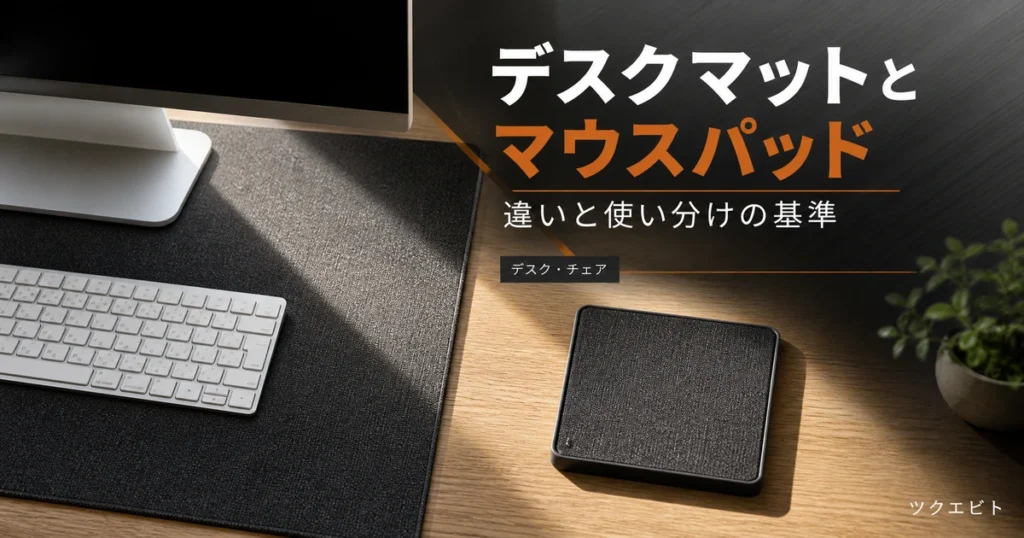
大きめのデスクマットを1枚敷けば、マウスパッドはもう要らないのか。デスク周りを整え始めると、たいていここで手が止まります。結論から言うと、この2つは「どちらが上か」を競う道具ではなく、守備範囲が違う道具です。天板を保護して書き物もしたい面を作るのがデスクマット、マウスのセンサーが読み取る面を用意するのがマウスパッド。兼用できるかどうかは、敷きたい面の素材と手元のマウスの相性しだいで変わります。判断に必要な確認ポイントを、ツクエビト編集部が順番に整理しました。
デスクマットとマウスパッドの違いと使い分けで結局どこを見る?結論
まず役割の線引きから。デスクマットは天板そのものを覆い、傷や汚れから守りつつ、紙に書くときの下敷きにもなる「面」です。対してマウスパッドは、マウスの光学センサーが安定して読み取れる「面」を局所的に用意するためのもの。カバーする範囲が広いか狭いかという違いに見えて、そもそも果たしている仕事が別なんですよね。
①守備範囲(天板保護・筆記面がほしいのか、センサーの読み取り面がほしいのか)②表面素材と手元のマウスの相性(デスクマットで兼用するなら、ここが合わないと成立しない)③厚みと手首の段差・掃除のしやすさ。この順で考えると、1枚で兼用するか、デスクマットの上にマウスパッドを重ねる2枚使いにするかが決まります。
そして大事な前提をひとつ。「大型デスクマットをマウスパッド代わりにする」使い方が成立するかどうかは、製品側が想定しているかどうかに左右されます。マウス操作に対応しているかは製品ごとの表記で確認する必要があり、どんなマットでも当然に代用できるとは考えないほうが安全です。
- 天板の保護と作業面づくりを1枚でまかなえる
- マウスを大きく振ってもパッドの端から外れにくい
- キーボードとマウスの間に段差ができない
- センサーの読み取りに向いた面を、その一点に用意できる
- 汚れたり傷んだりした部分だけ交換しやすい
- 滑走感が好みに合わないときに、その部分だけ差し替えられる

選び方の重要ポイントを順に解説
守備範囲|「守りたいもの」を先に決める
最初に決めるのは、目的が天板の保護なのか、マウスの安定なのかという点です。紙にメモを取る、キーボードを置く位置ごと汚れから守りたい、天板の質感が硬くて手首が当たるのが気になる——こうした動機なら出発点はデスクマット側。候補の絞り方はデスクマットの選び方とおすすめの整理にまとめています。
一方で、カーソルが飛ぶ・引っかかるといったマウス側の不満が出発点なら、見るべきは読み取り面のほうです。こちらはマウスパッドの選び方で軸を確認してから候補を並べると早いはずです。両方に不満があるなら、無理に1枚へまとめず「デスクマット+その上にマウスパッド」の2枚使いも普通に選択肢になります。
表面素材とセンサーの相性|兼用の可否はここで決まる
デスクマットの表面素材は、PUレザー・布・樹脂などいくつかの系統に分かれます。この表面とマウスのセンサーの相性が合わないと、読み取りが不安定になることがあります。兼用を狙うなら、素材の見た目や手触りだけで選ばず、マウス操作に対応した面かどうかを製品ページの表記で確かめてください。
特に注意したいのが、光沢のある面やガラス天板です。こうした面では、マウスがうまく動作しにくいことがあります。ガラス天板のデスクを使っていて「マットを敷いたのに反応が安定しない」という場合、原因が天板側なのかマット表面側なのかを切り分ける必要が出てきます。どちらにしても、対応の可否を判断する根拠になるのは各製品・各マウスの公式な対応表記です。
「デスクマットとして」の説明しかない製品と、「マウス操作に対応」と明示している製品は別物として扱いましょう。手元のマウス側にも対応面の案内がある場合があります。買う前に、マット側とマウス側の両方の表記を突き合わせておくと判断を誤りにくくなります。
厚み|手首の段差とキーボードの高さに効く
厚みは座り心地ならぬ「手元の地形」に直結します。厚い面を敷けばデスクの端との間に段差が生まれ、手首がその縁に当たる感覚が出ることがあります。反対に薄い面なら段差は小さくなりますが、天板の硬さや冷たさはそのまま伝わりやすい。どちらが正解ということではなく、キーボードの高さや手首の置き方と合わせて考える話です。
2枚使いにする場合は、デスクマットの上にマウスパッドが乗るぶん、その部分だけ高さが変わります。マウスを操作する手と、キーボードを打つ手で高さが変わるのが気になるかどうかは体格や姿勢で差が出るところなので、実際に置いたときの段差をイメージしてから決めたいところです。
掃除のしやすさ|毎日触る面だからこそ
手が長時間触れ、飲み物をこぼす可能性もある面です。拭き取りやすいのか、洗えるのか、汚れが目立ちにくい色なのか。大型のデスクマットは覆う面積が広いぶん、掃除の手間もそのまま面積に比例します。逆に小さいマウスパッドは、傷んだら交換という割り切り方もできます。手入れの方法は製品によって異なるので、購入前にお手入れの案内を確認しておくと後悔が減ります。
ゲーム用途|滑走面の均一性を優先する
ゲームでマウスを使うなら、優先順位が変わります。ここで効いてくるのは滑走面の均一性です。面のどこを動かしても同じ感触で滑ることが求められるため、天板保護や筆記のしやすさより先に、この一点を満たす面かどうかを見ることになります。ゲーム寄りの視点で候補を見たい人はマウスパッドのおすすめ比較もあわせてどうぞ。
タイプ別・目的別のおすすめデスクマット・マウスパッド
製品を探すときは、まずタイプで当たりを付けると迷いが減ります。下の表は3つのタイプを、これまでの軸で並べたものです。価格や順位は変動するのでここには書きません。
| タイプ | 主な役割 | マウス操作の扱い | 向いている人 |
|---|---|---|---|
| 大型デスクマット | 天板の保護と筆記面づくり | 製品ごとの対応表記を要確認 | デスク全体を1枚で整えたい |
| 専用マウスパッド | センサーの読み取り面づくり | マウス操作が前提 | カーソルの安定を最優先したい |
| デスクマット+マウスパッドの2枚使い | 保護と読み取りを分担 | パッド部分が担当 | 両方の不満を同時に解消したい |
※役割の違いにもとづく分類です。個々の製品の対応や仕様は各商品ページでご確認ください。
実在するブランドから探すなら、デスク周辺の用品を手がけるサンワサプライやエレコム、マウスまわりで名前が挙がるロジクール、デスク環境向けの製品を展開するBauhutteあたりが入り口になります。ここではあえて型番を挙げません。シリーズや仕様、サイズ展開は2026年時点でも変動しますし、細かい型番の記載は執筆時点の一例にすぎないためです。ブランド名で検索して候補を並べたら、対応表記・表面素材・厚み・お手入れ方法という順で商品ページを読み比べるのが確実な進め方になります。
予算別の考え方
金額そのものは変動するので、ここでは「どこからお金をかけるか」の順番として整理します。考え方はシンプルで、いま困っていることに直結する面から手を付けるのが基本です。
- マウスの動きに不満があるだけ→まず専用マウスパッドから
- 天板の傷・汚れが気になるだけ→まずデスクマットから
- 両方気になる→2枚使いを前提に、先に不満の大きいほうを選ぶ
- 大型1枚にまとめたい→対応表記を確認できる製品に候補を絞る
- ゲームも視野に入る→滑走面の均一性を満たす面を優先枠に置く
控えめな予算から始めるなら、面積の小さいマウスパッド側から試すほうが、合わなかったときの入れ替えが軽く済みます。逆に、デスク全体の見た目を含めて整えたい場合は、広い面を先に決めてしまったほうが後の統一感は出しやすいでしょう。どちらから入っても、後から2枚使いへ移行する余地は残ります。
買う前の注意点・よくある失敗
つまずきやすいのは、購入後に「思っていた使い方ができない」と気づくパターンです。事前に潰しておけるものを挙げます。
マウス操作に対応した面か/敷きたい天板が光沢面やガラスではないか/厚みで手首に段差が出ないか/お手入れの方法は許容できるか/ゲームで使うなら滑走面の均一性は条件を満たすか。この5点を商品ページで確認してから購入すると、想定外のずれが起きにくくなります。
もうひとつありがちなのが、サイズだけで決めてしまうケース。広さは確かに快適さに効きますが、広い面がそのままマウス向きの面になるとは限りません。大型デスクマットをマウスパッド代わりにする前提で選ぶなら、広さと対応表記はセットで見る必要があります。
また、いま使っているマウスを買い替える予定があるなら、面を先に決め切らないという選択もあります。マウス側の対応面は製品によって案内が異なるため、組み合わせで見たほうが確実だからです。
デスクマットとマウスパッドの違いと使い分けのよくある質問(FAQ)
まとめ|デスクマットとマウスパッドの違いと使い分けの要点
整理すると、デスクマットは天板を守り筆記面を作る道具、マウスパッドはセンサーの読み取り面を作る道具。役割が違うので、どちらが上という比べ方には意味がありません。1枚で兼用したいなら表面素材とマウスの相性が関門になり、その可否を決めるのは製品ごとの対応表記です。光沢面やガラス天板では動作しにくいことがある点も、あらかじめ頭に入れておきたいところ。
そのうえで、厚みによる手首の段差、掃除のしやすさ、ゲーム用途なら滑走面の均一性という順で優先度を並べれば、兼用か2枚使いかは自然に決まります。ブランドから探すならサンワサプライ、エレコム、ロジクール、Bauhutteが入り口。型番や仕様は変わるので、最終確認は商品ページで行ってください。
選び方の軸が決まったら、次は候補を並べる番です。Amazonでデスクマットとマウスパッドの対応表記・表面素材・厚みを見比べてみてください。
執筆・編集:ツクエビト編集部。当サイトはAmazonのアソシエイトとして、適格販売により収入を得ています。製品の仕様・在庫・対応状況は変動するため、購入前に各商品ページの最新情報をご確認ください。